


ホーム画面モード(デフォルト / カスタマイズ)
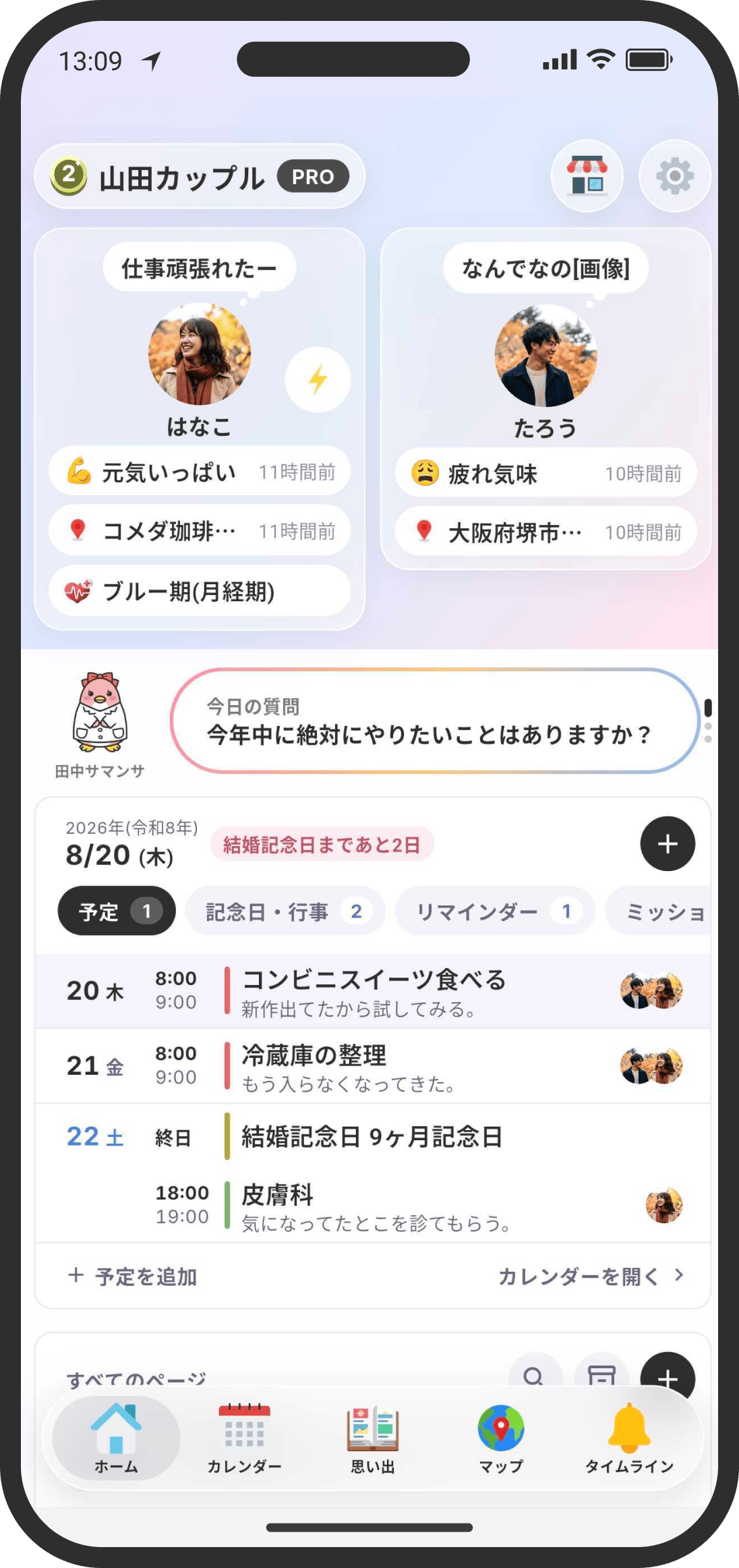
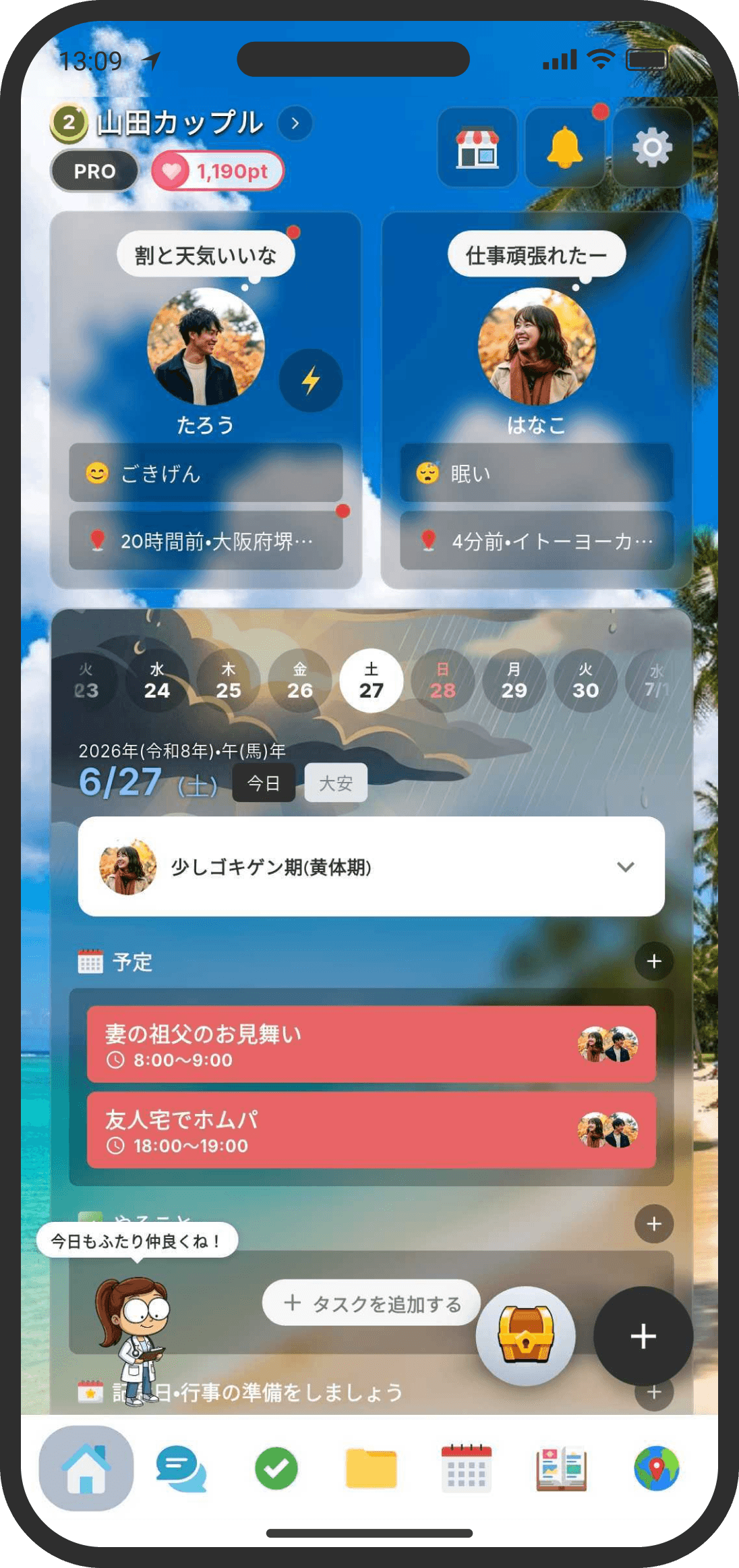
迷ったら「デフォルト」のままで大丈夫です。あとからいつでも切り替えられますし、切り替えても中身のデータは消えません。
どんな機能?
ホーム画面には「デフォルト」と「カスタマイズ」の2つのモードがあります。はじめは「デフォルト」になっています。
- デフォルト:会話(スレッド)・リスト・Wikiがホームの「トップ」にまとめて並びます。種類を意識せず1か所から開けます。
- カスタマイズ:「会話」「リスト」「Wiki」のタブに分かれます。種類ごとのカテゴリで整理でき、背景写真やウィジェットも自由に設定できます。
使い方
- 設定画面(ホーム画面右上の歯車マーク)→「アプリ・システム管理」→「ホーム画面モード」から選びます。すぐにホーム画面が切り替わります。
- ホーム画面モードは自分だけの設定です。パートナーの画面は変わりません。
よくある質問
Q. どちらを選べばいい?
デフォルトがおすすめです。新しい機能もデフォルトを前提に作っています。会話やリストが増えてきたら、フォルダに入れて整理できます。カスタマイズは今後なくなる予定なので、すでに使っている方も、できればデフォルトへの切り替えをご検討ください。
Q. モードを切り替えると、作ったページやウィジェットはどうなる?
そのまま残ります。見せ方が変わるだけで、中身のデータやフォルダ分け・カテゴリ分け、背景写真やウィジェットの設定は消えません。元のモードに戻せばまた使えます。
Q. デフォルトモードで「会話」「リスト」のタブが無いけど、どこから開く?
ホーム画面の「トップ」に、会話・リスト・Wikiがまとめて並んでいます。見出しの右にある虫めがねから、すべてのページをまとめて検索することもできます。
Q. デフォルトモードにすると、スレッドカテゴリ・リストカテゴリはどうなる?
デフォルトモードではカテゴリは使えません(設定した内容は消えないので、カスタマイズモードに戻せばまた使えます)。代わりに、フォルダに入れて整理します。
Q. 以前のホーム画面に戻したい
デフォルトモードのいちばん上に出る黒い案内の「旧バージョンに戻す」から戻せます。案内を閉じたあとでも、設定 →「アプリ・システム管理」→「ホーム画面モード」からいつでも切り替えられます。
Q. デフォルトモードのカードで、チップの右上に赤い丸が付いている
「記念日・行事」「リマインダー」「ミッション」のチップに、まだ開いて見ていないもの(新しく追加された記念日やリマインダー、その日のミッションなど)があると、小さな赤い丸が付きます。そのチップをタップして中身を見ると消えます。記念日やリマインダーが削除されたり、日付が過ぎて一覧から外れたりしただけでは付きません。見たかどうかはこの端末だけで覚えているので、パートナーの画面の赤い丸は消えません(パートナーに見たことが伝わったり、通知が届いたりすることもありません)。
Q. ホーム画面に「COUPPLYはいかがですか?」と出てきた
アプリの使い心地をうかがうカードです。「いい感じ!」を押すと、App Store や Google Play の評価画面が出ることがあります。星をつけてもらえるとうれしいです。「いまいち」を押しても、右上の×で閉じてもかまいません。どのボタンを押してもカードは消え、二度と表示されません。どう答えたかはパートナーには見えず、通知も届きません。